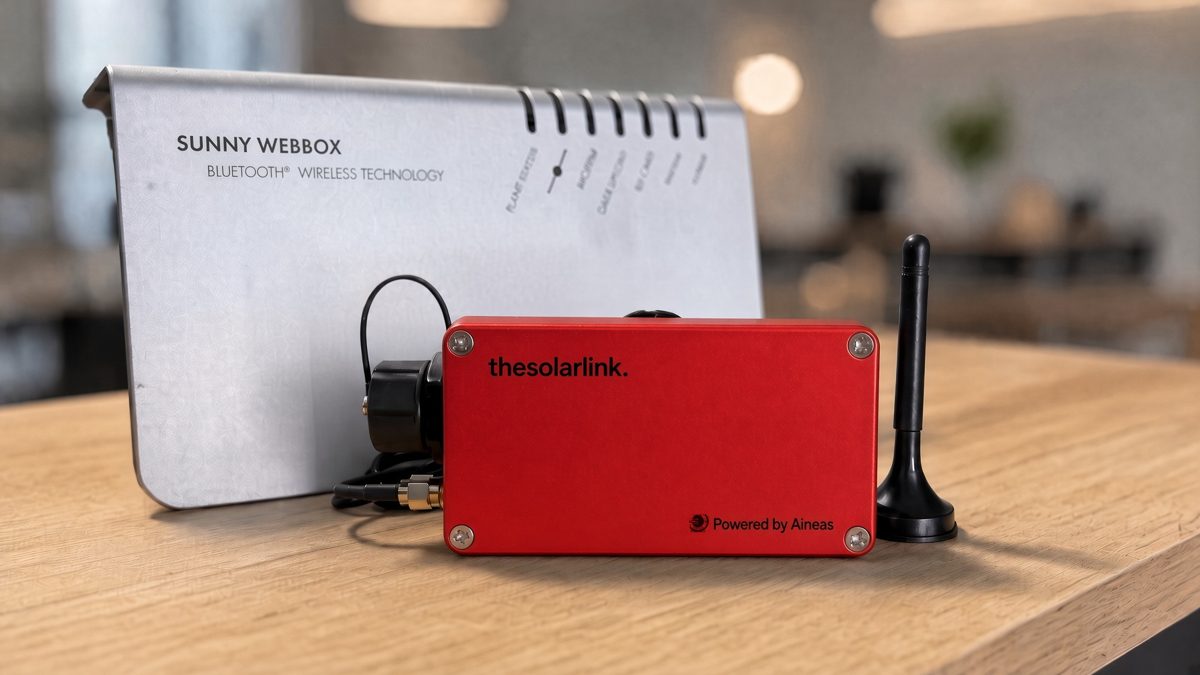
Instrucciones de instalación

SolarLink SMA

SolarLink
Instalación

Instalación en 5 pasos

1

Compruebe el NetID de los inversores

  • Todos los inversores de la planta deben tener el mismo NetID, de 2 a F (interruptor Bluetooth del inversor).
  • Con NetID 1 (de fábrica) solo se lee un inversor. Con 0 el Bluetooth está desactivado.
  • Cambie el NetID solo con el inversor desconectado de DC y AC.
2

Coloque el dispositivo

  • Lo más cerca posible de los inversores, con la antena atornillada y despejada.
  • No dentro de un armario metálico.
SolarLink
3

Conecte el Ethernet

  • Conecte un cable Ethernet (no incluido) al puerto RJ45 del dispositivo y al router.
4

Conecte la alimentación

  • Conecte una fuente de alimentación de 12 V DC (no incluida) — en último lugar, cuando el Ethernet ya esté conectado.
5

Registre el dispositivo e introduzca la contraseña de los inversores

  • En thesolarportal: primero el registro, después la contraseña de instalador de los inversores.
Registrar

Registro en thesolarportal

1

Entrar en el portal

  • Abra thesolarportal.com e inicie sesión con su cuenta.
2

Abra su planta

  • En el menú «Plantas», elija la planta. Si no existe, pulse «Nueva planta».
3

Añada el SolarLink

  • Pulse «Añadir inversor / SolarLink» y elija «Añadir SolarLink».
  • Escriba el número de serie de la etiqueta, p. ej., SL-B-0012, y pulse «Iniciar sesión».
4

Escriba el código de registro

  • Escriba el código de la etiqueta (Registration code) y vuelva a pulsar «Iniciar sesión».
5

Listo

  • Los inversores aparecen automáticamente con la primera medición.
Número de serie Código de registro (Registration code)
Si aparece «ya está registrado en otra planta», quite primero el dispositivo de la otra planta.
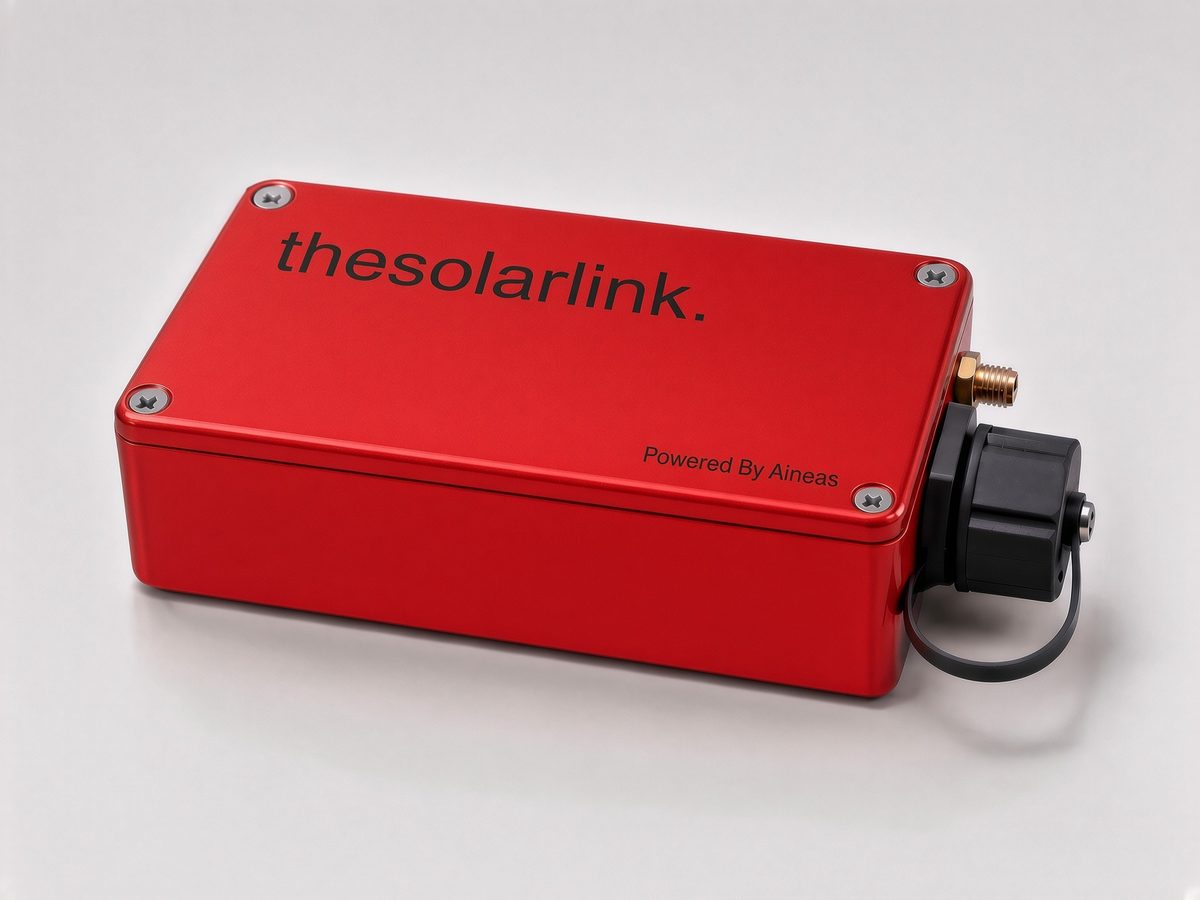
Contraseña de los inversores

La contraseña de instalador de los inversores

1

Busque la contraseña de instalador

  • Se necesita la contraseña de instalador de los inversores — no la contraseña de usuario.
  • Si nunca se ha cambiado, es 1111.
  • Si la planta está registrada en Sunny Portal, es la contraseña de la planta definida allí.
2

Escríbala en el portal

  • En la página de la planta, pulse «Códigos» junto al dispositivo SolarLink (SMA-GW-…).
  • Deje el NetID en «Cualquiera (recomendado)».
  • Escriba la contraseña de instalador en el primer campo y pulse «Guardar».
3

Espere 10–15 minutos

  • De día, con los inversores en funcionamiento. Los inversores aparecen en la planta con la primera medición.
Si algo no aparece

Si aparece «Hay inversores que necesitan contraseña»

  • En la página de la planta, junto al dispositivo SolarLink, aparecen un triángulo amarillo y «Hay inversores que necesitan contraseña». Púlselo: se abre la lista de los inversores que no se pueden leer.
  • «Contraseña incorrecta» en todos: la contraseña común es incorrecta. Corríjala en el primer campo.
  • «Contraseña incorrecta» en uno o dos: esos tienen otra contraseña. Escriba su contraseña o su PUK en su fila y pulse «Enviar».
  • «Todavía sin respuesta»: espere unos 10 minutos, de día.
  • Inversor que no aparece en ningún sitio: compruebe su NetID, la distancia al dispositivo y que el dispositivo no esté en un armario metálico. Hasta 24 inversores por dispositivo.
  • Si más adelante cambia la contraseña de instalador de los inversores, cámbiela también en el portal.
PUK

PUK de SMA

1

Acceda al SMA Online Service Center

2

Solicite un PUK

  • Menú: Self Help → PUK – Personal Unblocking Key.
  • Nivel: Installer (instalador).
  • Número de serie: el del inversor, tal como aparece en su fila en el portal.
  • El PUK aparece de inmediato.
3

Proporcione el PUK al dispositivo

  • En la página de la planta, pulse «Hay inversores que necesitan contraseña».
  • Escriba el PUK en la fila del inversor y pulse «Enviar».
  • El PUK queda guardado para este inversor.
Quitar

Quitar o trasladar el dispositivo

1

Abra la planta

  • En el portal, abra la planta en la que está registrado el dispositivo.
2

Pulse «Quitar»

  • En el recuadro del dispositivo SolarLink, en la parte superior de la página de la planta, pulse «Quitar».
3

Elija los inversores

  • Marque qué inversores salen de la planta junto con el dispositivo («Todos» o «Ninguno»).
  • Confirme con «Quitar».
4

Desconecte el dispositivo

  • Corte primero la alimentación del dispositivo y después desconecte el Ethernet.
SolarLink TCP

Etiqueta SL-T: SolarLink TCP

1

Active Modbus TCP en los inversores

  • ennexOS: inicie sesión como Installer, elija el inversor y vaya a Configuration → External communication → Modbus server. Active Modbus TCP en el puerto 502.
  • Webconnect: active el servidor Modbus TCP desde Sunny Explorer o desde la página del inversor.
  • Asigne a los inversores una dirección IP fija o una reserva de dirección (DHCP) en el router.
2

Conecte el dispositivo a la misma red

  • Cable Ethernet hacia el mismo router o switch que los inversores.
  • Conecte la alimentación y registre el dispositivo como se indica arriba.
  • Si algún inversor no aparece, añádalo con su dirección IP desde la página local del dispositivo.

Ayuda

¿Algo no funciona? Llámenos.

Taller de Tesalónica

LUN–VIE: 9:00–17:00 (EET)