Installationsanleitung

SolarLink SMA

SolarLink
Installation

Installation in 5 Schritten

1

Prüfen Sie die NetID der Wechselrichter

  • Alle Wechselrichter der Anlage müssen dieselbe NetID haben, von 2 bis F (Bluetooth-Schalter des Wechselrichters).
  • Mit NetID 1 (Werkseinstellung) wird nur ein Wechselrichter ausgelesen. Mit 0 ist Bluetooth ausgeschaltet.
  • Ändern Sie die NetID nur, wenn der Wechselrichter DC- und AC-seitig getrennt ist.
2

Bringen Sie das Gerät an

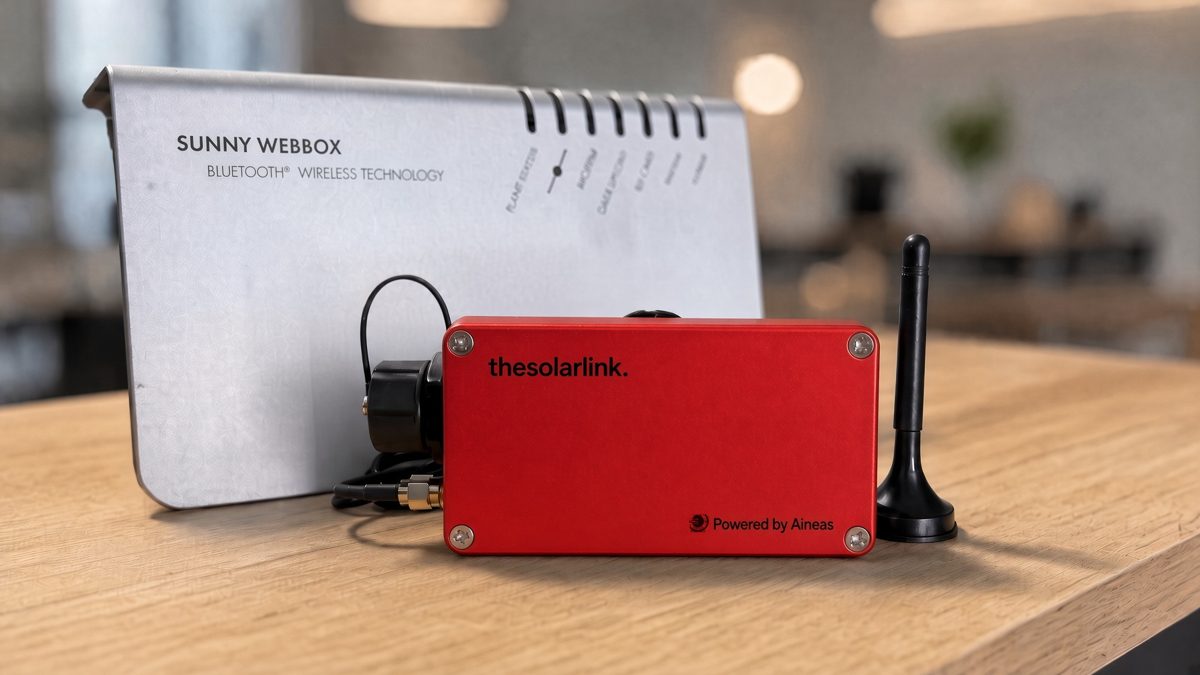
  • So nah wie möglich an den Wechselrichtern, mit angeschraubter und freier Antenne.
  • Nicht in einem Metallschrank.
SolarLink
3

Schließen Sie Ethernet an

  • Verbinden Sie den RJ45-Anschluss des Geräts per Ethernet-Kabel (nicht im Lieferumfang) mit dem Router.
4

Schalten Sie den Strom ein

  • Schließen Sie ein Netzteil 12 V DC (nicht im Lieferumfang) an — als Letztes, wenn Ethernet angeschlossen ist.
5

Registrieren Sie das Gerät und geben Sie das Passwort der Wechselrichter ein

  • Bei thesolarportal: zuerst die Registrierung, dann das Installateur-Passwort der Wechselrichter.
Registrieren

Registrierung bei thesolarportal

1

Melden Sie sich im Portal an

  • Öffnen Sie thesolarportal.com und melden Sie sich mit Ihrem Konto an.
2

Öffnen Sie Ihre Anlage

  • Wählen Sie im Menü „Anlagen“ die Anlage. Falls sie nicht existiert, klicken Sie auf „Neue Anlage“.
3

Fügen Sie das SolarLink hinzu

  • Klicken Sie auf „Wechselrichter / SolarLink hinzufügen“ und wählen Sie „SolarLink hinzufügen“.
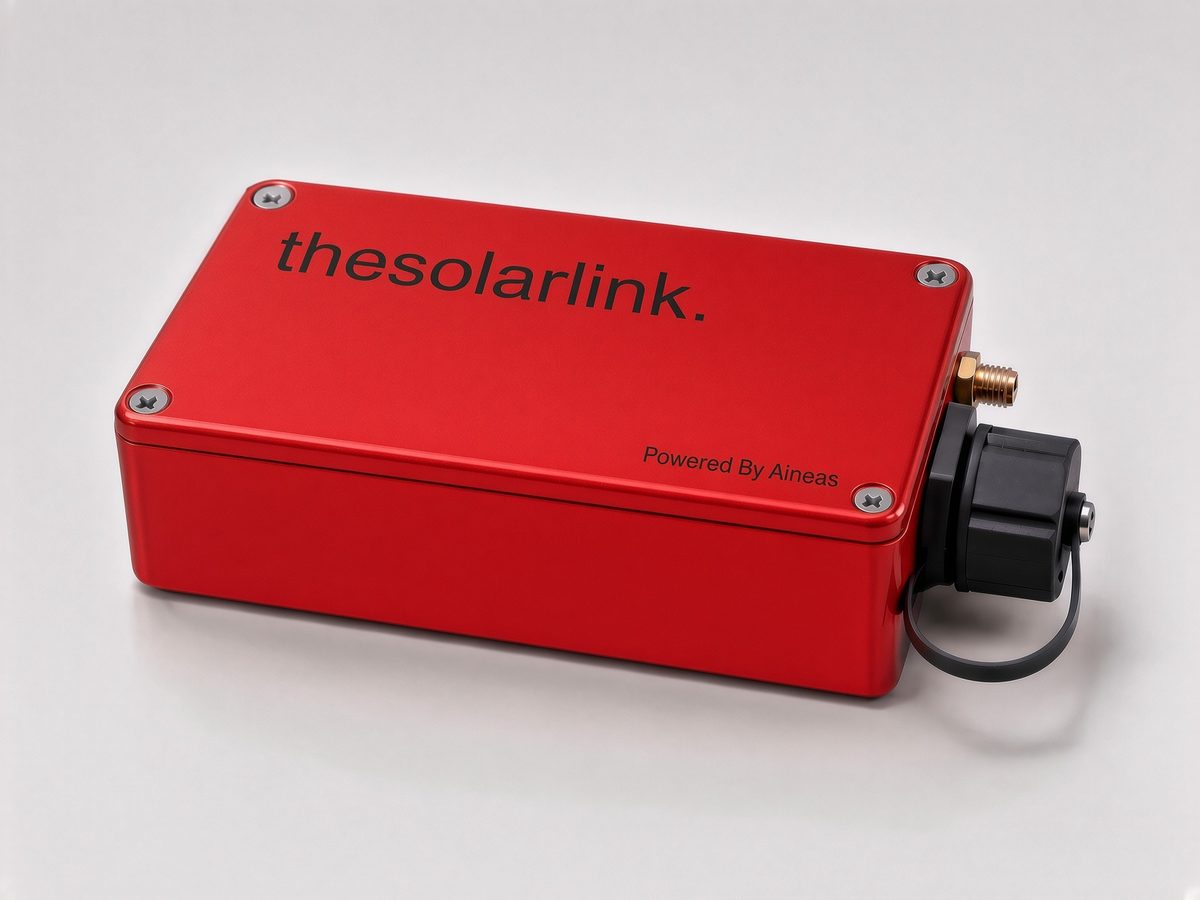
  • Geben Sie die Seriennummer vom Etikett ein, z. B. SL-B-0012, und klicken Sie auf „Anmelden“.
4

Geben Sie den Registrierungscode ein

  • Geben Sie den Code vom Etikett ein (Registration code) und klicken Sie erneut auf „Anmelden“.
5

Fertig

  • Die Wechselrichter erscheinen mit der ersten Messung von selbst.
Seriennummer Registrierungscode (Registration code)
Wird „bereits in einer anderen Anlage registriert“ angezeigt, entfernen Sie das Gerät zuerst aus der anderen Anlage.
Passwort der Wechselrichter

Das Installateur-Passwort der Wechselrichter

1

Ermitteln Sie das Installateur-Passwort

  • Sie benötigen das Installateur-Passwort der Wechselrichter — nicht das Benutzer-Passwort.
  • Wurde es nie geändert, lautet es 1111.
  • Ist die Anlage im Sunny Portal registriert, ist es das dort festgelegte Anlagenpasswort.
2

Geben Sie es im Portal ein

  • Klicken Sie auf der Seite der Anlage neben dem SolarLink-Gerät (SMA-GW-…) auf „Codes“.
  • Belassen Sie die NetID auf „Beliebig (empfohlen)“.
  • Geben Sie das Installateur-Passwort in das erste Feld ein und klicken Sie auf „Speichern“.
3

Warten Sie 10–15 Minuten

  • Tagsüber, während die Wechselrichter in Betrieb sind. Die Wechselrichter erscheinen mit der ersten Messung in der Anlage.
Wenn etwas nicht angezeigt wird

Wenn „Wechselrichter brauchen ein Passwort“ erscheint

  • Auf der Seite der Anlage erscheinen neben dem SolarLink-Gerät ein gelbes Dreieck und „Wechselrichter brauchen ein Passwort“. Klicken Sie darauf: Die Liste der Wechselrichter, die nicht ausgelesen werden können, wird geöffnet.
  • „Falsches Passwort“ bei allen: Das gemeinsame Passwort ist falsch. Korrigieren Sie es im ersten Feld.
  • „Falsches Passwort“ bei einem oder zwei: Diese haben ein anderes Passwort. Geben Sie in ihrer Zeile ihr Passwort oder ihre PUK ein und klicken Sie auf „Senden“.
  • „Noch keine Antwort“: Warten Sie etwa 10 Minuten, tagsüber.
  • Wechselrichter, der nirgends erscheint: Prüfen Sie seine NetID, den Abstand zum Gerät und dass sich das Gerät nicht in einem Metallschrank befindet. Bis zu 24 Wechselrichter pro Gerät.
  • Wenn Sie das Installateur-Passwort der Wechselrichter später ändern, ändern Sie es auch im Portal.
PUK

PUK von SMA

1

Öffnen Sie das SMA Online Service Center

  • Öffnen Sie my.sma-service.com.
  • Melden Sie sich mit Ihrem SMA-Konto an oder registrieren Sie sich.
2

Fordern Sie eine PUK an

  • Menü: Self Help → PUK – Personal Unblocking Key.
  • Ebene: Installer (Installateur).
  • Seriennummer: die des Wechselrichters, wie in seiner Zeile im Portal angezeigt.
  • Die PUK wird sofort angezeigt.
3

Teilen Sie dem Gerät die PUK mit

  • Klicken Sie auf der Seite der Anlage auf „Wechselrichter brauchen ein Passwort“.
  • Geben Sie die PUK in der Zeile des Wechselrichters ein und klicken Sie auf „Senden“.
  • Die PUK bleibt für diesen Wechselrichter gespeichert.
Entfernen

Gerät entfernen oder übertragen

1

Öffnen Sie die Anlage

  • Öffnen Sie im Portal die Anlage, in der das Gerät registriert ist.
2

Klicken Sie auf „Entfernen“

  • Klicken Sie im Feld des SolarLink-Geräts, oben auf der Seite der Anlage, auf „Entfernen“.
3

Wählen Sie die Wechselrichter

  • Markieren Sie, welche Wechselrichter zusammen mit dem Gerät aus der Anlage entfernt werden („Alle“ oder „Keine“).
  • Bestätigen Sie mit „Entfernen“.
4

Trennen Sie das Gerät

  • Unterbrechen Sie zuerst die Stromversorgung des Geräts und ziehen Sie dann das Ethernet-Kabel ab.
SolarLink TCP

Etikett SL-T: SolarLink TCP

1

Aktivieren Sie Modbus TCP an den Wechselrichtern

  • ennexOS: Melden Sie sich als Installer an, wählen Sie den Wechselrichter und gehen Sie zu Configuration → External communication → Modbus server. Aktivieren Sie Modbus TCP auf Port 502.
  • Webconnect: Aktivieren Sie den Server für Modbus TCP über Sunny Explorer oder die Weboberfläche des Wechselrichters.
  • Geben Sie den Wechselrichtern eine feste IP-Adresse oder richten Sie im Router eine Adressreservierung (DHCP) ein.
2

Schließen Sie das Gerät an dasselbe Netzwerk an

  • Ethernet-Kabel zum selben Router oder Switch wie die Wechselrichter.
  • Schalten Sie den Strom ein und registrieren Sie das Gerät wie oben beschrieben.
  • Erscheint ein Wechselrichter nicht, fügen Sie ihn mit seiner IP-Adresse über die lokale Seite des Geräts hinzu.

Hilfe

Funktioniert etwas nicht? Rufen Sie uns an.

Werkstatt Thessaloniki

MO–FR: 9:00–17:00 Uhr (EET)