Installationsanleitung

SolarLink ABB / FIMER / Power-One

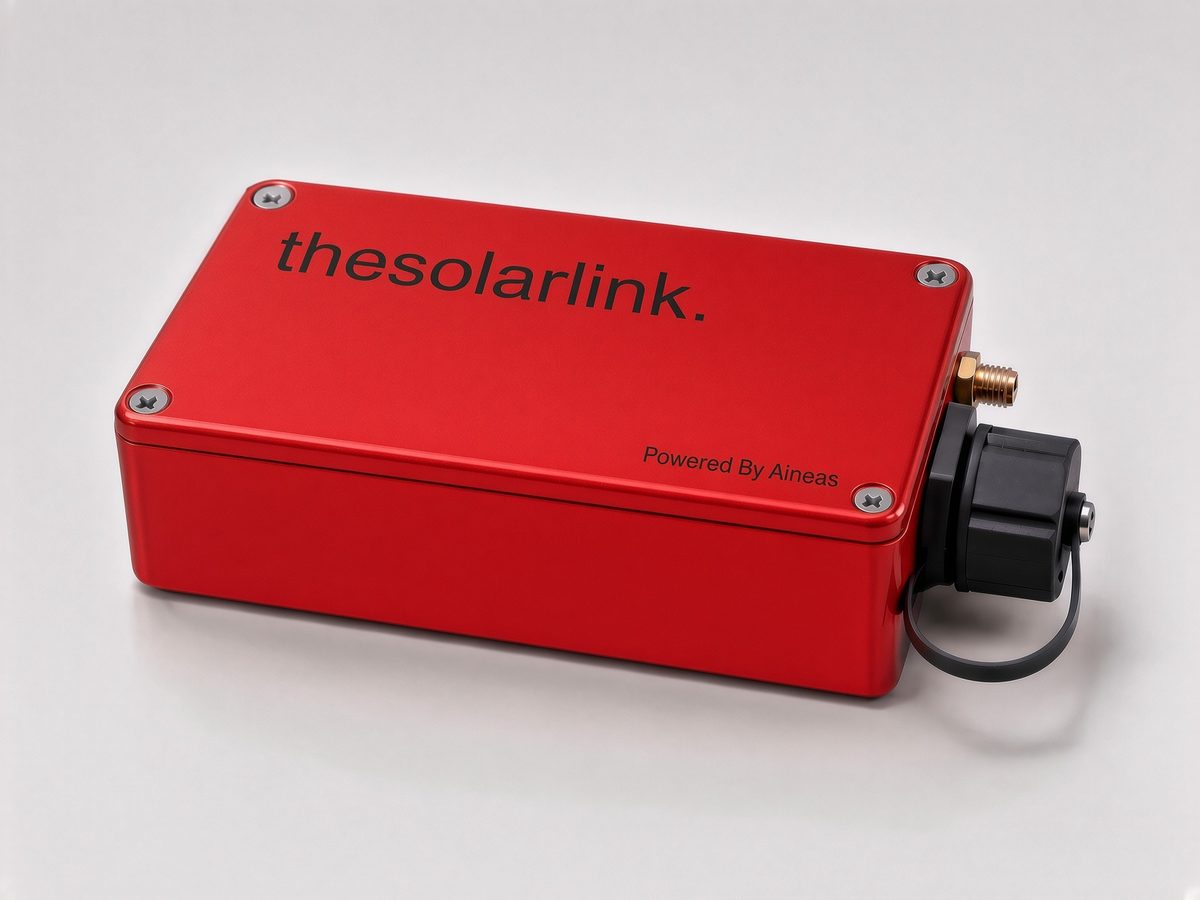
SolarLink
Installation

Installation in 5 Schritten

1

Schließen Sie RS-485 an

  • Verbinden Sie A mit A und B mit B.
  • Sind bereits A-B-Adern von einem alten Power-One-System vorhanden, schließen Sie sie an die Klemmen A und B des Geräts an.
  • Trennen Sie den alten Datalogger: Am RS-485-Bus darf nur das SolarLink-Gerät angeschlossen sein.
SolarLink Inverter A B A B
2

Prüfen Sie die Wechselrichter

  • Geschwindigkeit (Baudrate) 19200.
  • Adresse von 2 bis 63 — bei jedem Wechselrichter eine andere.
3

Schließen Sie das Netzwerk an

  • Das Gerät unterstützt Ethernet und WLAN: Verwenden Sie, was Sie bevorzugen.
  • Verbinden Sie den RJ45-Anschluss des Geräts per Ethernet-Kabel (nicht im Lieferumfang) mit dem Router.
  • Ohne Ethernet-Kabel: Richten Sie WLAN ein (WiFi ↓).
4

Schalten Sie den Strom ein

  • Schließen Sie das mitgelieferte Netzteil an — als Letztes, wenn RS-485 und Netzwerk angeschlossen sind.
Antenne: Wenn Sie WLAN verwenden, ist die Antenne Pflicht – ohne sie kann das WLAN des Geräts beschädigt werden. Schrauben Sie sie immer vor dem Einschalten an: Das Gerät schaltet das WLAN auch von selbst ein, wenn die Internetverbindung ausfällt.
5

Registrieren Sie das Gerät

  • Bei thesolarportal, mit der Seriennummer und dem Code vom Etikett.
WiFi

WLAN-Einrichtung (ohne Ethernet-Kabel)

Antenne: Wenn Sie WLAN verwenden, ist die Antenne Pflicht – ohne sie kann das WLAN des Geräts beschädigt werden. Schrauben Sie sie immer vor dem Einschalten an: Das Gerät schaltet das WLAN auch von selbst ein, wenn die Internetverbindung ausfällt.
1

Verbinden Sie sich mit dem WLAN des Geräts

  • Verbinden Sie Ihr Smartphone mit dem WLAN Aineas-ABB-XXXXXX.
  • WLAN-Passwort: 2310607032
2

Teilen Sie dem Gerät Ihr WLAN mit

  • Die Einrichtungsseite öffnet sich von selbst. Falls nicht, geben Sie im Browser 192.168.4.1 ein.
  • Wählen Sie Ihr WLAN aus der Liste, geben Sie das Passwort ein und speichern Sie.
  • Nur 2,4-GHz-Netze: 5-GHz-Netze und versteckte Netze werden nicht angezeigt.
Registrieren

Registrierung bei thesolarportal

1

Melden Sie sich im Portal an

  • Öffnen Sie thesolarportal.com und melden Sie sich mit Ihrem Konto an.
2

Öffnen Sie Ihre Anlage

  • Wählen Sie im Menü „Anlagen“ die Anlage. Falls sie nicht existiert, klicken Sie auf „Neue Anlage“.
3

Fügen Sie das SolarLink hinzu

  • Klicken Sie auf „Wechselrichter / SolarLink hinzufügen“ und wählen Sie „SolarLink hinzufügen“.
  • Geben Sie die Seriennummer vom Etikett ein, z. B. SL-A-0012, und klicken Sie auf „Anmelden“.
4

Geben Sie den Registrierungscode ein

  • Geben Sie den Code vom Etikett ein (Registration code) und klicken Sie erneut auf „Anmelden“.
5

Fertig

  • Die Wechselrichter erscheinen mit der ersten Messung von selbst.
Seriennummer Registrierungscode (Registration code)
Wird „bereits in einer anderen Anlage registriert“ angezeigt, entfernen Sie das Gerät zuerst aus der anderen Anlage.
Entfernen

Gerät entfernen oder übertragen

1

Öffnen Sie die Anlage

  • Öffnen Sie im Portal die Anlage, in der das Gerät registriert ist.
2

Klicken Sie auf „Entfernen“

  • Klicken Sie im Feld des SolarLink-Geräts, oben auf der Seite der Anlage, auf „Entfernen“.
3

Wählen Sie die Wechselrichter

  • Markieren Sie, welche Wechselrichter zusammen mit dem Gerät aus der Anlage entfernt werden („Alle“ oder „Keine“).
  • Bestätigen Sie mit „Entfernen“.
4

Trennen Sie das Gerät

  • Unterbrechen Sie zuerst die Stromversorgung des Geräts und ziehen Sie dann RS-485- und Netzwerkkabel ab.
LED

Was die weiße LED anzeigt

Die erste Version des Geräts hat keine LED.
Leuchtet dauerhaftAlles in Ordnung.
Langsames Blinken (einmal pro Sekunde)Kein Wechselrichter antwortet. Nachts ist das normal; tagsüber prüfen Sie RS-485 und die Einstellungen der Wechselrichter.
Doppeltes BlinkenKein Internet. Prüfen Sie den Router.
Schnelles Blinken (zweimal pro Sekunde)Keine Netzwerkverbindung. Prüfen Sie das Ethernet-Kabel oder richten Sie WLAN ein.
Sehr schnelles BlinkenStart oder Software-Update. Warten Sie und unterbrechen Sie nicht die Stromversorgung.
AusDas Gerät hat keinen Strom.
Hilfe

Funktioniert etwas nicht? Rufen Sie uns an.

Werkstatt Thessaloniki

MO–FR: 9:00–17:00 Uhr (EET)